
ChatGPT 分析 Excel / 表格数据:清洗洞察与核对(2026)
用 ChatGPT 处理 Excel、CSV 与粘贴表格:四步法(清洗、画像、洞察、核对),附可复制提示词与防编造数字规则,适合运营与职场汇报。
- 作者
- ChatGPT博客编辑部
- 发布时间
- 阅读时长
- 约 4 分钟阅读
业务同学手里常有一份 Excel / CSV:销售明细、投放报表、问卷结果。直接对 ChatGPT 说「帮我分析一下」,常见坑是:数字对不上、把空值当 0、还编出表里没有的行业均值。
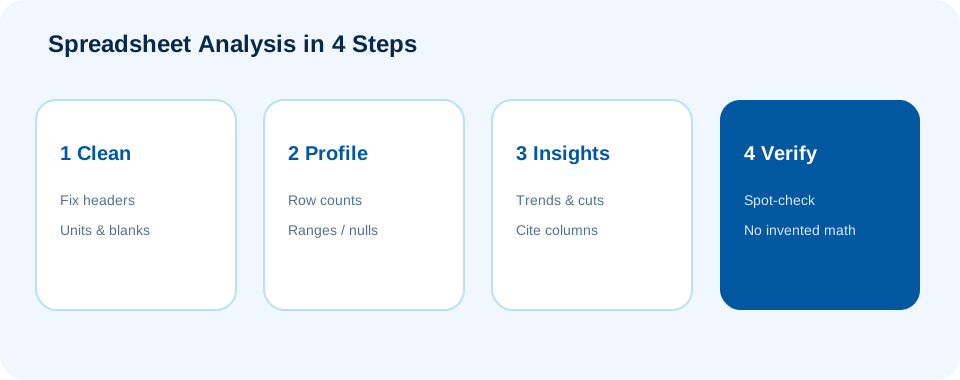
本文给你一套 ChatGPT 表格分析四步法:清洗 → 画像 → 洞察 → 核对。适合运营复盘、销售漏斗、简单财务汇总。若你主要在 Google Sheets 里协作,可再对照 Gemini + Workspace;本文聚焦「把表丢进 ChatGPT 对话」的通用流程。
边练边看可打开 ChatGPT 使用入口。支持上传时优先上传文件;不支持时粘贴表头 + 样例行或导出 CSV 片段即可。
上传前先做三件事
- 脱敏:隐去客户全名、手机号、身份证、内部项目代号。
- 说清问题:同表,「找异常订单」和「写周报亮点」提示词完全不同。
- 标明单位与口径:金额是含税还是不含税、日期是下单还是发货。
本站为第三方教程,与 OpenAI 无关联;能否上传 xlsx、行数上限以你实际产品界面为准。超大表建议先透视压缩,或按月份切片粘贴。
防编造数字规则(每次都贴)
表格场景最怕「看起来很专业的假精度」。把下面规则固定进提示词或 Projects:
硬性规则:
1) 只使用我提供的表格数据,禁止引入表外行业均值或公开统计
2) 无法从表算出的结论,写「数据不足」
3) 每个关键数字注明:所用列名 + 计算方式(求和/均值/占比/计数)
4) 空值、重复行、异常值单独报告,不要 silently 当成 0
5) 不要编造透视结果或「大约」冒充精确值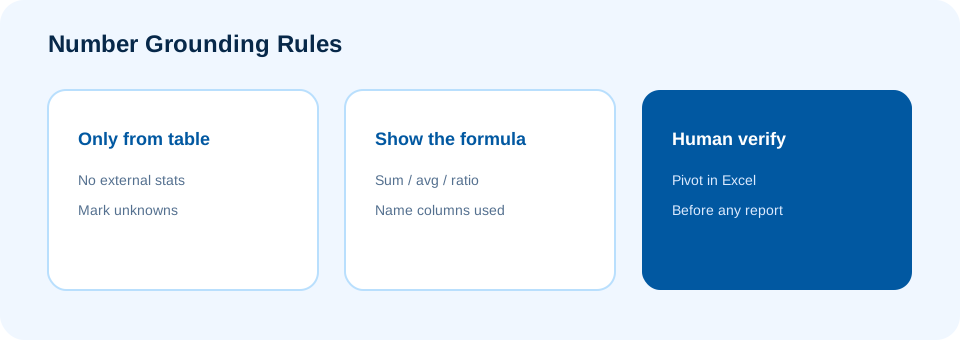
第 1 步:清洗字段(Clean)
先别要洞察。先让表「可读、可算」。
角色:谨慎的数据分析助理
任务:清洗下列表格以便分析
请输出:
1) 建议的标准表头(中英均可,一列一名)
2) 每列数据类型与单位假设
3) 发现的问题:合并单元格迹象、混用单位、空值、重复键
4) 清洗后的示例表(最多 10 行)
5) 我需要在 Excel 里手动确认的 3 件事
遵守防编造数字规则;不要给业务结论。
数据:
{粘贴表头+若干行,或说明已上传文件}
清洗完再进下一步,后面的汇总才靠谱。
第 2 步:数据画像(Profile)
用画像判断「这张表能不能撑起你的问题」。
基于当前表,只做数据画像,不要给经营建议。
请给出:
A. 总行数、列清单
B. 关键数值列:最小 / 最大 / 均值(并写计算公式)
C. 关键分类列:Top 取值与计数
D. 空值比例(按列)
E. 可疑异常:例如负数销售额、未来日期、极端离群点(说明依据)
仍遵守防编造规则。
若画像显示关键字段大量空缺,先补数据,不要硬写「结论」。
第 3 步:按业务问题要洞察(Insights)
洞察必须绑定你的问题和分组维度。
我的业务问题:{例如:哪条渠道 ROI 更好?哪个品类退货率偏高?}
可用维度:{渠道 / 品类 / 地区 / 周}
请基于表输出:
1) 结论 3–5 条(每条:发现 + 证据列与算法 + 置信度:高/中/低)
2) 一张汇总表:维度 | 指标 | 数值 | 计算说明
3) 需要警惕的误读(例如样本量过小)
4) 下一步可在 Excel 验证的筛选/透视步骤
禁止补充外部基准;表算不出就写数据不足。
要把数字写进周报时,衔接到 职场写作模板:让 ChatGPT 只改表述,不改数字。
第 4 步:核对再汇报(Verify)
ChatGPT 适合提假设与草稿,签字数字必须人工过一遍。
建议核对清单:
- 抽 1–2 个结论,在 Excel 用筛选或数据透视表复算
- 核对分母:占比用的是「全表」还是「过滤后子集」
- 确认空值处理与模型说明一致
- 对外材料删除「模型猜测」语气,只保留已验证数字
三种高频场景提示词
销售 / 订单明细
按「产品」与「周」汇总:订单数、GMV、客单价。
客单价 = GMV / 订单数。指出订单数 < 30 的分组并标为低置信。
投放 / 广告报表
按渠道汇总:花费、转化、CPA、ROAS(若有收入列)。
公式写清楚;缺收入列时不要编造 ROAS,改为只报 CPA。
问卷 / 反馈表
对开放题做主题聚类(最多 8 个主题),每个主题给 2 条原话摘录(必须来自表内)。
对评分题给均值与分布;不要脑补受访者画像。
大表怎么拆
一次塞不进或上传失败时:
- 先贴表头 + 随机 30 行做清洗与画像
- 按月份/渠道导出切片,分别要汇总表
- 最后让模型合并你已核对过的汇总表(不要再喂原始百万行)
比「硬塞全表一次分析」更稳,也更省上下文。
图表与透视:常见翻车
| 现象 | 原因 | 处理 |
|---|---|---|
| 柱状图「看起来对」但合计对不上 | 模型估了比例或漏了筛选条件 | 要求输出可粘贴回 Excel 的汇总表,你本地出图 |
| 同比/环比神奇地好看 | 分母用错期间或忽略空月 | 让它先列出计算公式,再人工用透视表验证 |
| 「Top 10 客户」名单像编的 | 未基于你粘贴的行 | 约束:只能使用表中出现过的客户名 |
| 让它「直接画图」当终稿 | 对话里的图不是可控报表资产 | 洞察用对话;交付用 Sheets/Excel |
和长期在 Google Sheets 里协作的差异见 Gemini + Workspace:那边适合「表还在云端、边改边问」;本页适合「导出/粘贴后多轮追问 + 和写作同一会话」。
常见问题
ChatGPT 能替代 Excel 透视表吗?
不能当唯一真相源。它适合快速提问与草稿洞察;关键 KPI 仍以表格软件复算为准。
和 Gemini 表格协作比呢?
长期在 Google Sheets 里改表、写公式,Gemini 更贴生态;ChatGPT 适合「上传/粘贴后多轮追问 + 和写作同会话」。选型见 三模型怎么选。
数字错了怎么办?
回到第 2 步画像,检查空值与单位;要求「逐步写出计算过程」再人工复算。不要在错误底稿上继续润色文案。
使用入口
相关阅读
相关阅读
评论
评论功能即将上线,欢迎先通过关于页联系我们反馈意见。